
1 前言
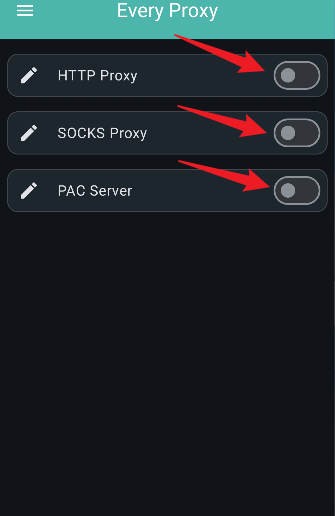
前面我们说了Every Proxy的工作基本原理,现在我们来说一下Every Proxy的使用方法。Every Proxy按照协议及使用策略给出了HTTP代理,SOCKS代理以及PAC服务器三种代理模式,可根据使用场景,选择对应的代理模式。
2 摘要
Every Proxy的使用大致可分为四步,首先要了解虚拟专用网络工具工作方式,查看是否有隧道分流,选择性启用Network Bridge;其次根据使用场景选择代理模式;接着配置代理模式并启用;最后配置客户端代理设置进行使用。
3 步骤
3.1 了解工作模式
查看虚拟专用网络工具内部设置,查看是否存在隧道分流设置。该步骤为初步判断,后续可进一步测试是否为混合模式。
3.2 选择代理模式
3.2.1 HTTP代理
优点:HTTP代理适用于仅支持简单HTTP代理配置的设备以及浏览器网页浏览,但实际情况下HTTP代理适用于大部分情况。
缺陷:HTTP 代理仅处理 TCP 协议包,它不支持UDP的协议。
3.2.2 SOCKS代理
优点:SOCKS代理非常适用于非网页应用,并且它仅转发原始数据包,并不会解析传输内容,因此十分高效。
缺陷:SOCKS4要求客户端在连接前解析IP地址。如果你想绕过DNS过滤器,务必使用SOCKS5。
3.2.3 PAC服务器
优点:PAC服务器十分高效便捷,无需配置IP和端口,开启后直接提供脚本URL供客户端使用。此外,PAC服务器根据SOCKS代理,HTTP代理,直连优先级策略,自动进行代理。
缺陷:依赖于HTTP代理和SOCKS代理服务
3.3 选择代理模式
3.4 配置代理模式
3.4.1 HTTP代理
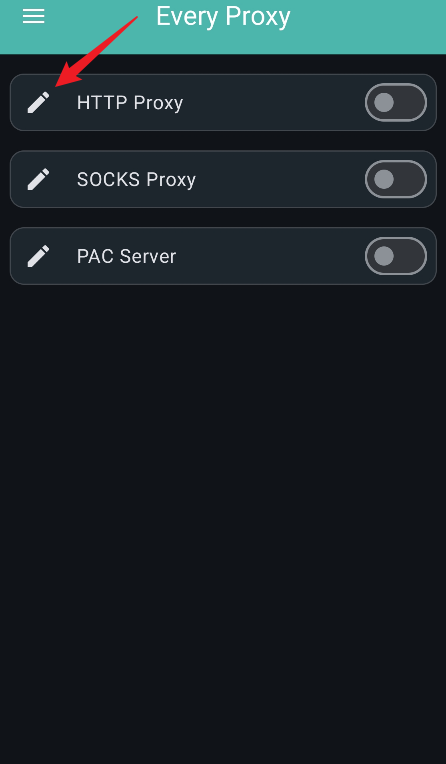
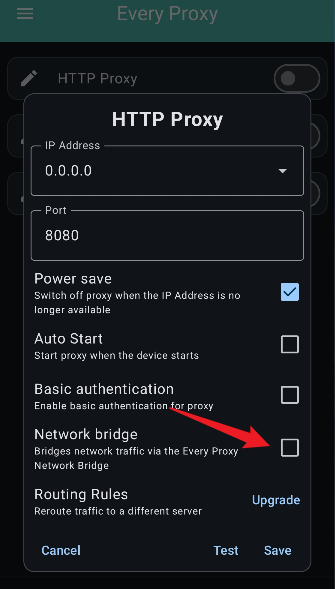
点击HTTP Proxy左侧图标进行配置,一般来说无需更改IP和端口,最好不要更改,防止与系统发生端口冲突。根据3.1判断决定是否开启Every Proxy Network Bridge,然后选择性启用开机自启(Auto Start),Basic Authentication(基本身份验证)等。
3.4.2 SOCKS代理
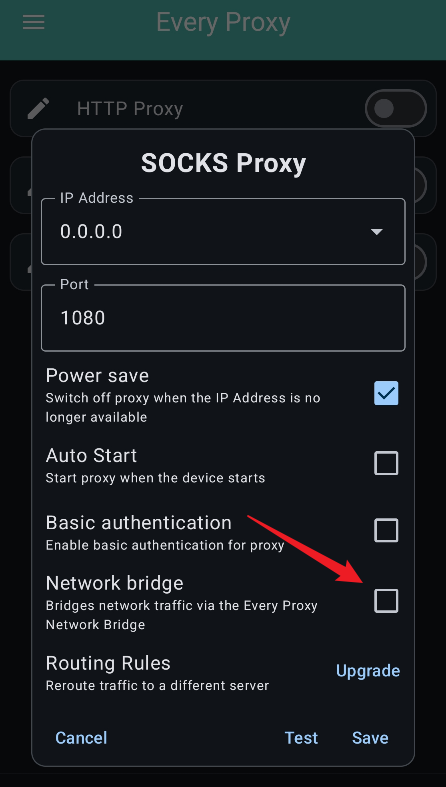
同HTTP Proxy操作一致,一般来说个人使用仅需关注是否启用Every Proxy Network Bridge即可。
3.4.3 PAC服务器
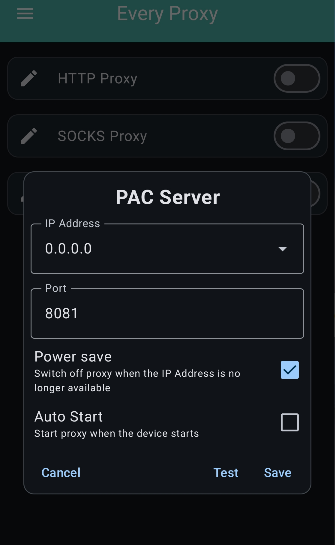
如有需要开机自启(Auto Start),点击PAC Server左侧图标配置勾选即可,无其他需要则直接启用,并同时启用HTTP代理和SOCKS代理,或者选择性启动其中之一。
3.5 配置客户端代理
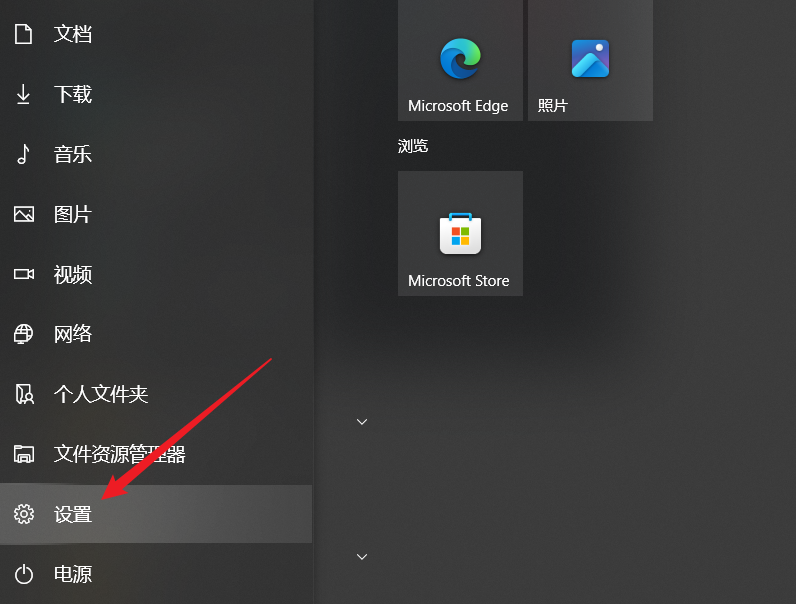
点击设置->网络和Internet->代理
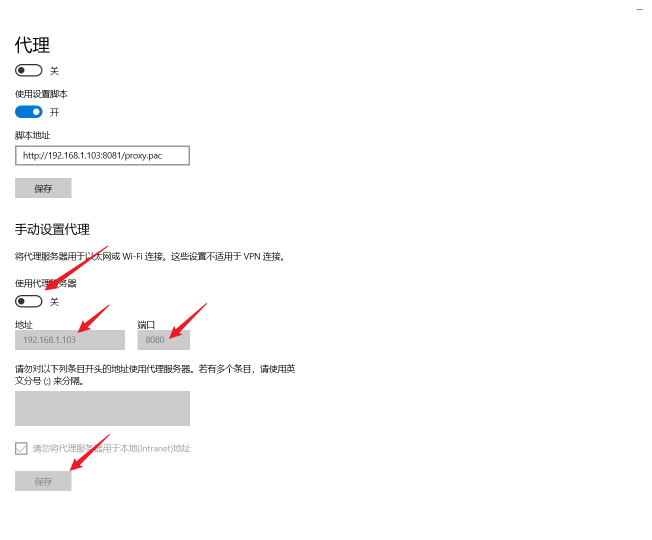
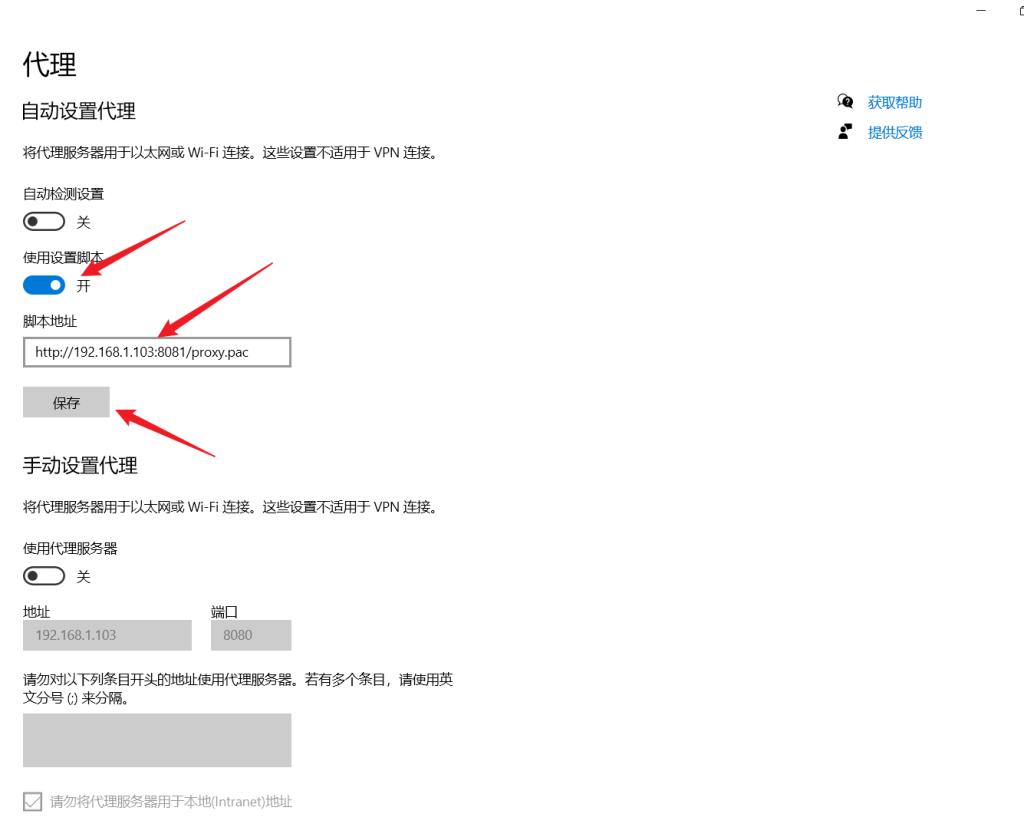
根据代理模式选择不同的配置,HTTP代理和SOCKS代理选择手动设置代理,配置服务端IP和端口保存即可。PAC服务器则选择设置脚本,输入代理脚本URL保存即可。
4 尾言
直接使用PAC服务器是最简单的,建议日常使用。Every Proxy使用的关键在于虚拟专用网络工具的工作方式判别,但不用过于死板,直接进行使用即可,如果虚拟专用网络工具是按应用路由,开启网桥后极有可能出现应用强制退出和通知提示出现环路,只要能够正常使用即可,写工作基本原理和使用方法只是为了大家更高效地使用这个工具。